KEEP THE IMPORTANT THINGS CLOSE.
機能紹介
固定する。透かす。自分らしく整える。
ウィンドウを見失わずに作業するための、シンプルな機能です。
見ておきたい画面を、
元の位置とサイズのまま。
ウィンドウを1つ選ぶと、最前面に固定できます。別のアプリで作業しても、必要な資料を見える場所に残せます。
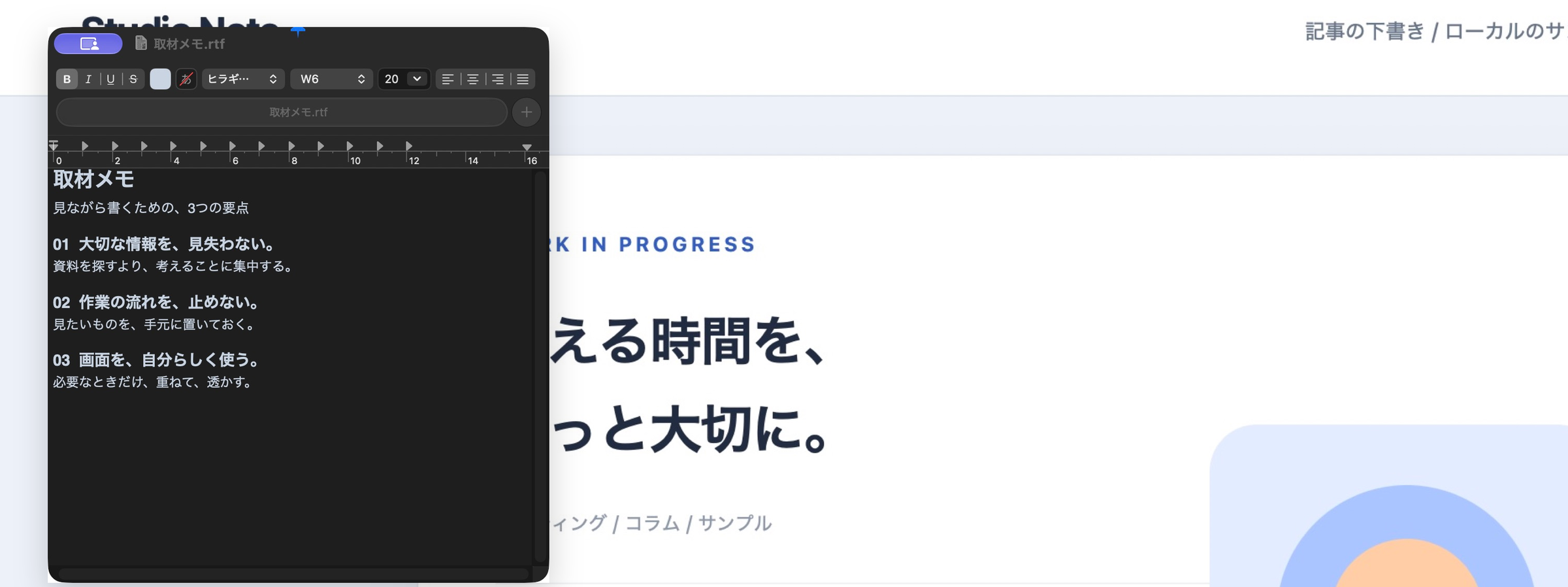
固定したウィンドウを操作するときは、一度クリックしてアクティブにし、もう一度クリックして操作します。移動も、アクティブにしてから押し直してドラッグしてください。
重ねたまま、
下の画面も。
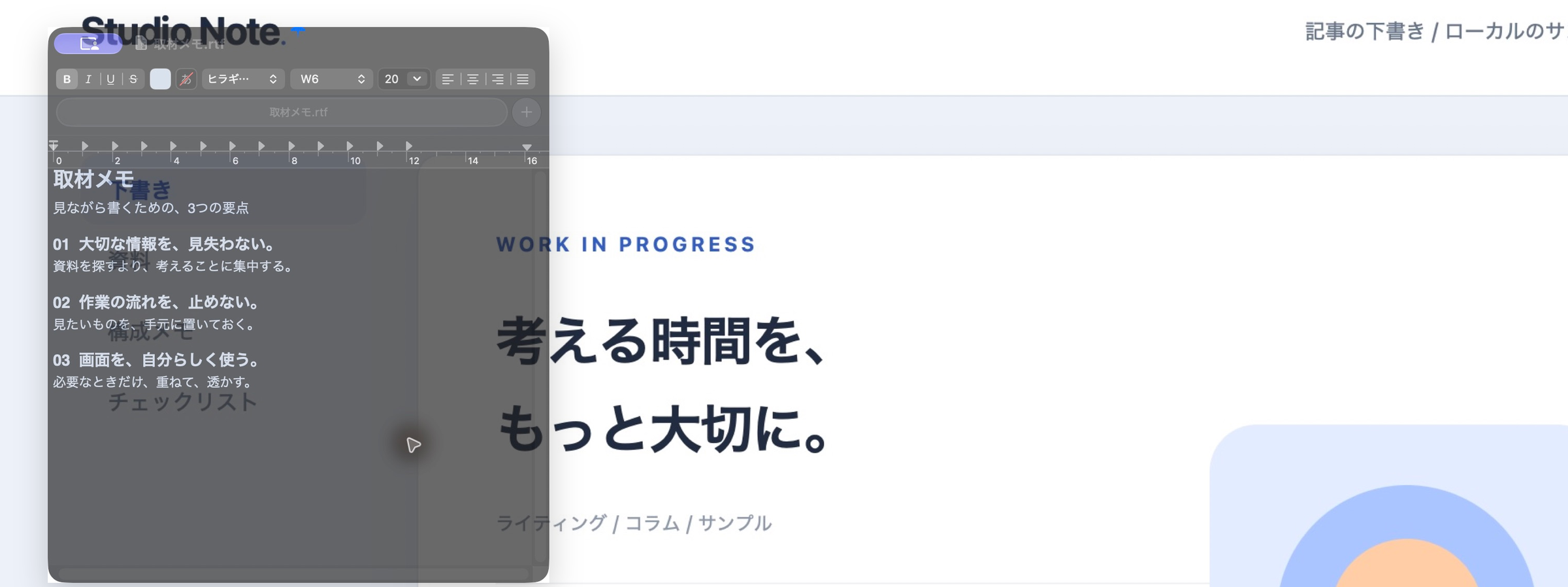
固定ウィンドウが非アクティブなとき、その上でスクロールすると透明度が変わります。アクティブにすると不透明に戻ります。
メニューバーでも、
キーボードでも。
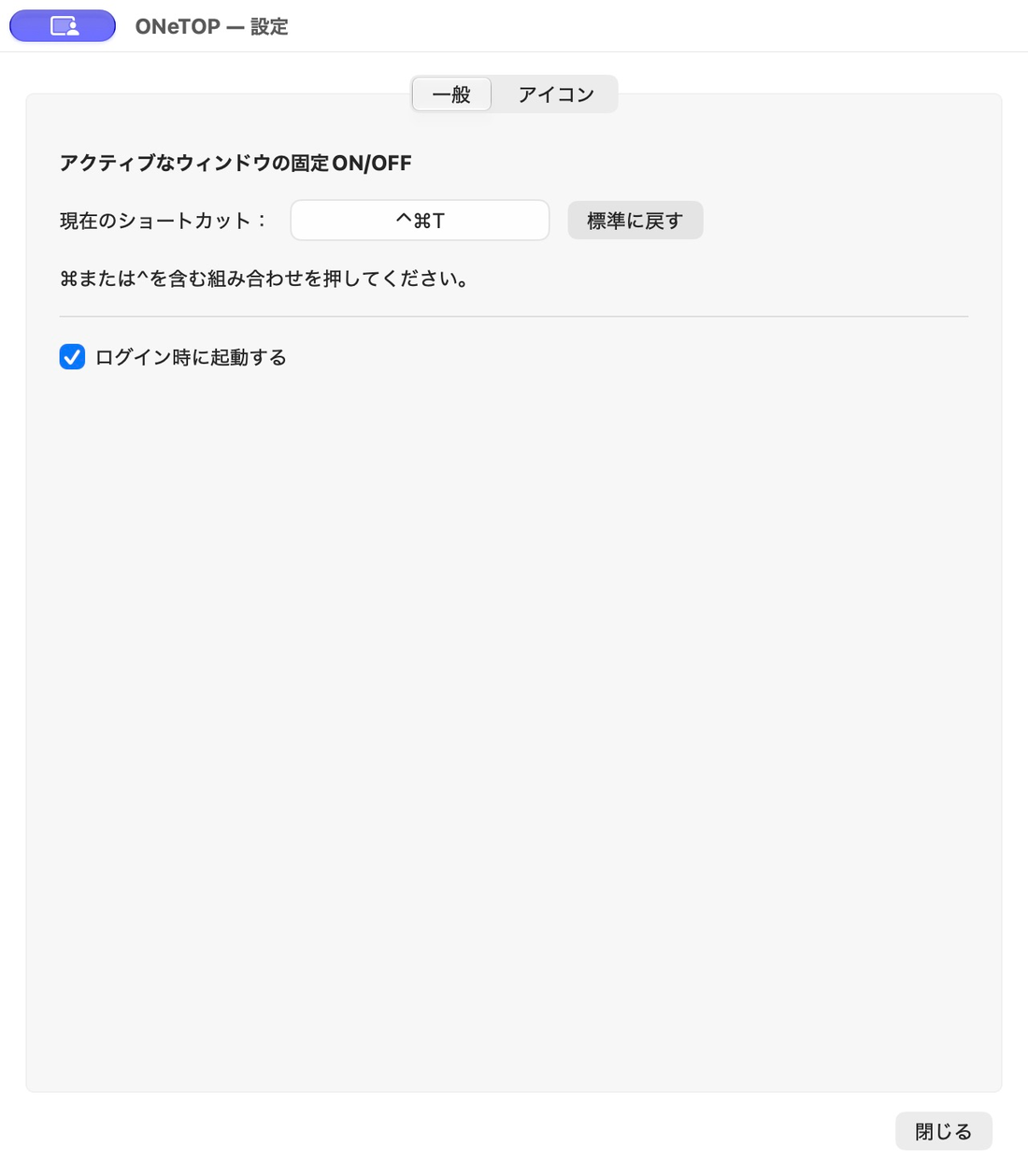
対象をアクティブにして、メニューバーのピンをクリック。標準のショートカットでも固定を切り替えられます。右クリックの一覧では、サムネイルを見て対象を確認できます。
Control + Command + T。設定から変更できます。
形も、色も、
あなたの好みで。
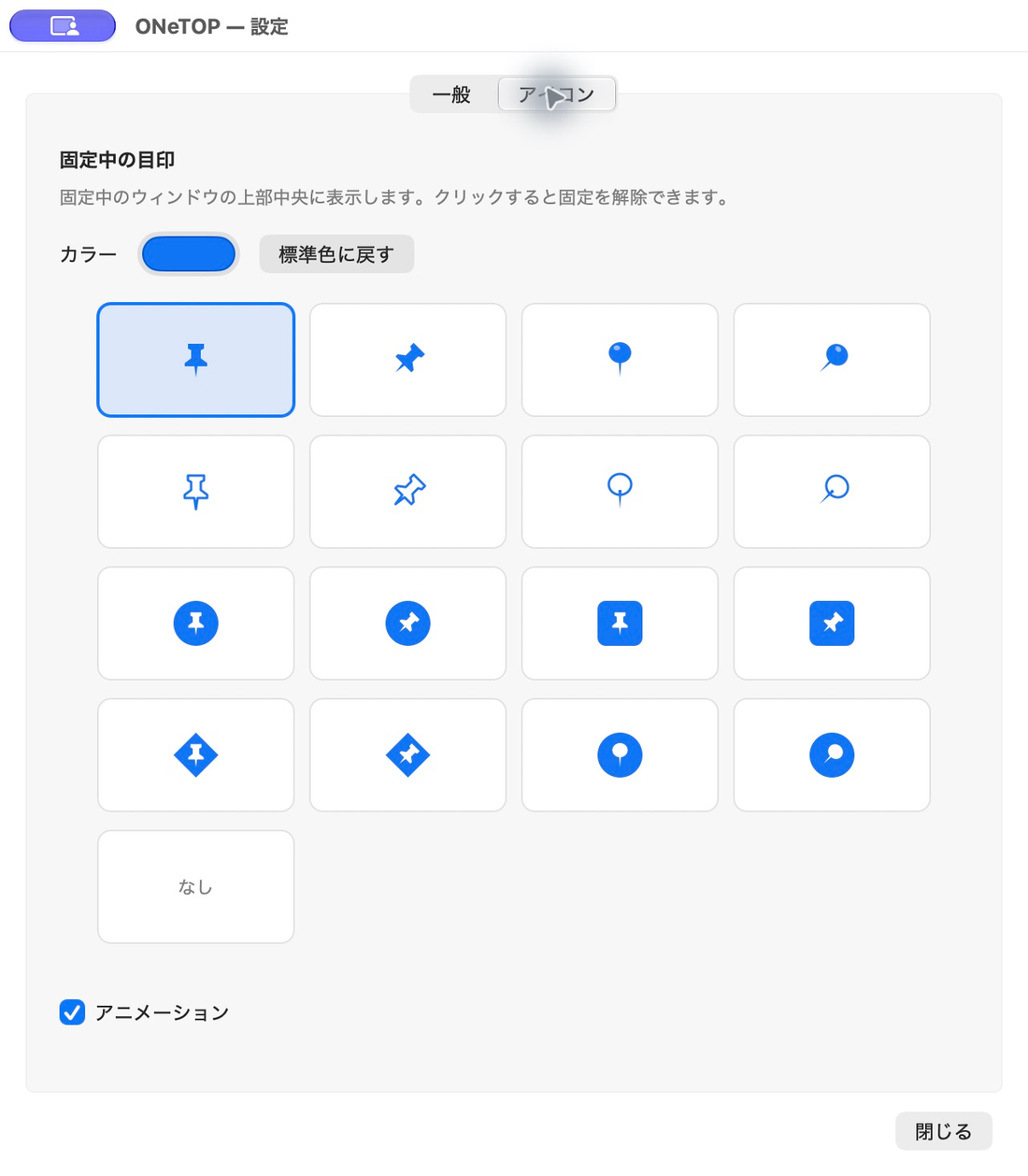
ウィンドウ上部中央に表示するピンを、16種類から選べます。カラーは自由に変更でき、アイコンを非表示にすることもできます。
固定するときは刺さるように、解除するときは抜けるように。着脱アニメーションも設定でON/OFFを選べます。
使う前に、
知っておきたいこと。
Appleシリコン搭載Mac、macOS 15.2以降に対応しています。ウィンドウの透過表示や最前面表示のため、画面収録の許可が必要です。同時に固定できるのは1ウィンドウです。
操作と表示の制約を確認次の作業は、見たいものと一緒に。
まずは、固定表示の流れと必要な環境をチェック。